주요 기능
악기마다 별도 트랙으로 나눠요
드럼, 베이스, 기타, 건반, 신스, 현악기, 금관악기, 관악기 파트를 각각의 MIDI 트랙으로 받아요. 작업 중인 프로젝트에 불러온 악기, 샘플러, 드럼 키트에 각 트랙을 연결하면 돼요.
채보 원본과 악보 기반 MIDI 중 골라요
원래 연주의 느낌과 벨로시티를 살리려면 퀀타이즈하지 않은 채보 원본 MIDI를 고르세요. 편집한 악보와 음을 맞추려면 악보 기반 MIDI를 받으면 돼요.
건반 파트를 왼손과 오른손 파트로 나눠요
건반 파트는 왼손 파트와 오른손 파트로 나뉘어요. 편집할 때 베이스 음과 코드를 구분하기 쉬워요.
예시 악보
카드를 눌러 Songscription으로 만든 악보를 살펴보세요.
각 트랙의 노트를 살펴보세요
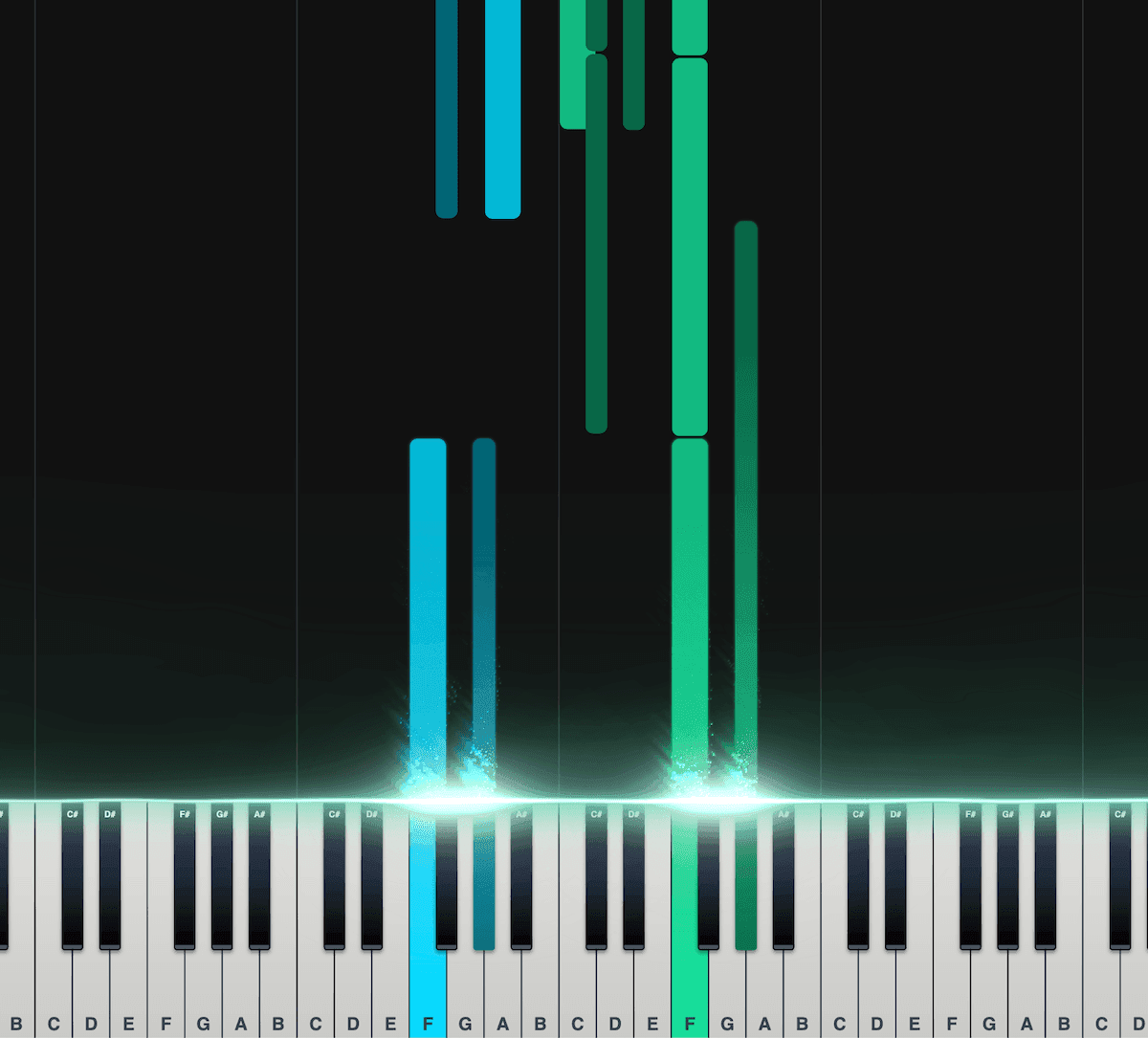
피아노 롤
피아노 롤에서는 음이 피아노 건반 위로 내려오는 모습을 보면서 재생을 조절해요. 어떤 음이 언제 연주되는지 정확히 확인할 수 있어요.
오선 악보 같은 다른 형식의 악보를 읽는 데 익숙하지 않은 연주자에게도 잘 맞아요.
왼손으로 칠 음과 오른손으로 칠 음을 나누세요.
재생 속도, 조옮김, 색상 등을 조절하세요.
DAW에서 쓸 MIDI 파일로 내보내세요.
전 세계 연주자들이 사랑하는 Songscription
Songscription으로 창작 방식을 바꾼 연주자가 수천 명이에요
"연주하고 싶어도 악보를 도무지 찾을 수 없는 곡이 정말 많았어요. Songscription 덕분에 드디어 그 문제가 해결됐어요. 이제 음원을 넣기만 하면 연주를 시작할 수 있어요."
Tomer
"몇 년 동안 마음속에 품어 온 곡을 썼어요. 제게는 아주 개인적인 곡인데 다른 사람과 제대로 공유하지 못했죠. Songscription 덕분에 드디어 악보로 옮겼어요. 이제 저뿐 아니라 다른 사람도 제 곡을 연주하고 감상할 수 있어요. 처음 그 음들을 썼을 때부터 꿈꾸던 일이에요."

Tony

"저는 피아노를 치면서 곡을 만들어요. Songscription으로 제 뒤죽박죽인 연주를 제대로 된 악보로 정리해요."

Jeff

"제 라이브 녹음을 악보로 옮길 때 Songscription의 도움을 받았어요. 지루하고 시간이 많이 걸리던 작업이 달라졌어요. 시간을 얼마나 많이 아꼈는지 몰라요."

Yameen Sekandari
Songscription을 소개한 매체
자주 묻는 질문
더 궁금한 점이 있으면 문의해 주세요.
멀티트랙 MIDI 변환을 무료로 써 볼 수 있나요?
네. 30초 길이의 녹음은 무료로 채보해요. 더 긴 녹음은 무료 체험으로 채보해 볼 수 있어요. 유료 요금제를 이용하면 채보 가능한 시간이 늘어나고 더 긴 파일도 변환해요.
멀티트랙 MIDI 파일은 어떤 DAW에서 열 수 있나요?
Ableton Live, Logic Pro, FL Studio, GarageBand 등 표준 MIDI 파일을 가져올 수 있는 DAW라면 모두 열 수 있어요. 파일을 불러오면 악기마다 트랙이 나뉘니 각 트랙에 다른 사운드를 넣으면 돼요.
MIDI에 퀀타이즈가 적용되나요?
채보 원본 MIDI에는 퀀타이즈가 적용되지 않아요. 연주의 자유로운 타이밍과 벨로시티가 유지되니 DAW에서 원하는 만큼 강하게 또는 약하게 퀀타이즈하면 돼요. 악보 기반 MIDI는 수정한 내용까지 포함해 악보를 따라요.
악기별로 얼마나 정확하게 나뉘나요?
Multi-Instrument의 채보 정확도는 계속 나아지고 있어요. 여러 소리가 복잡하게 겹친 녹음에서는 음이 다른 트랙에 들어가거나 빠질 수 있어요. 트랙마다 확인하고 내보내기 전에 편집기에서 음표를 고치세요. 특정 파트를 더 정확하게 채보하려면 그 악기만 따로 채보해 보세요.
오디오 스템도 내보낼 수 있나요?
아니요. 악기별로 분리된 오디오 대신 MIDI 노트와 악보를 받아요. MIDI로는 원하는 악기 사운드로 각 파트를 연주하고 음 하나하나를 바꿀 수 있어요. 곡을 다시 만들거나 리믹스할 때는 대개 이런 편집이 필요해요.
곡 전체를 멀티트랙 MIDI로 바꿀 수 있나요?
네. Multi-Instrument로 여러 악기가 섞인 녹음을 한 번에 분석해 감지된 악기마다 트랙이 나뉜 MIDI 파일을 받아요. 건반, 기타, 베이스, 현악기, 금관악기, 목관악기, 색소폰, 신스, 보컬, 드럼이 대상이에요. 소리가 촘촘하게 겹치는 오케스트라 녹음은 채보하기 가장 까다로워서 수정할 부분이 더 많을 수 있어요.
일반적인 오디오 MIDI 변환에서는 악기 하나의 음을 받아요. 여기서는 곡의 편곡 전체를 한 번에 가져와요. 음은 악기별로 나뉘어 있어요. 각 파트를 따로 음소거하거나 다른 악기 사운드에 연결하거나 새로 써도 돼요. 파트 하나만 필요하다면 오디오 MIDI 변환기로 악기 하나를 따로 채보하세요.
곡을 멀티트랙 MIDI로 만들어 DAW에 가져오려면 어떻게 하나요?
이 페이지에 곡을 업로드하고 채보가 끝나면 MIDI를 다운로드해 DAW로 가져오세요. 대부분의 DAW에서는 별도로 설정하지 않아도 멀티트랙 MIDI 파일이 여러 트랙으로 나뉘어 열려요.
- 녹음 업로드. MP3, WAV, FLAC, AAC, M4A 파일이나 동영상을 업로드하거나 YouTube, TikTok, Instagram 링크를 넣으세요. 이 페이지에는 Multi-Instrument가 이미 선택돼 있어요.
- MIDI 다운로드. 다운로드 메뉴에서 채보 원본 MIDI나 악보 기반 MIDI를 선택하세요.
- 프로젝트로 가져오기. Ableton Live, Logic Pro, FL Studio, GarageBand에 파일을 끌어다 놓으세요. DAW에 MIDI 가져오기에서 각 DAW의 방법을 설명해요.
- 원하는 사운드 연결. 드럼 트랙에는 드럼 랙을, 베이스에는 베이스 신스를, 건반 파트에는 좋아하는 건반 패치를, 현악기에는 현악기 라이브러리를 연결하세요. 각 트랙의 사운드를 정한 뒤 작업을 이어 가면 돼요.
채보 원본 MIDI와 악보 기반 MIDI 중 무엇을 받아야 하나요?
실제로 연주한 느낌을 그대로 살리려면 채보 원본 MIDI를 받으세요. 정리한 악보와 음을 맞추려면 악보 기반 MIDI를 고르면 돼요.
악보에서 수정한 내용은 채보 원본 파일에 반영되지 않아요. 악보 기반 MIDI를 쓸 예정이라면 먼저 음표를 고치세요. 채보 원본 MIDI는 노트 위치를 그리드에 맞추지 않으니 DAW에서 트랙마다 퀀타이즈 강도를 정하면 돼요. 드럼의 스윙 느낌을 살리고 싶다면 강도를 낮춰 보세요.
| MIDI 파일 | 타이밍 | 이럴 때 골라요 |
|---|---|---|
| 채보 원본 MIDI | 퀀타이즈 없이 원래 연주의 자유로운 타이밍과 벨로시티를 유지해요 | 사람이 연주한 느낌을 살리고 DAW에서 원하는 대로 퀀타이즈할 때 |
| 악보 기반 MIDI | 수정한 내용까지 포함해 악보를 따라요 | 편집기에서 고친 악보와 MIDI 노트를 맞추고 싶을 때 |
오디오 스템 대신 멀티트랙 MIDI를 쓰는 이유는 무엇인가요?
MIDI에는 소리 대신 음 정보가 담겨 있어요. 원하는 악기 사운드로 각 파트를 연주하거나 조옮김하거나 음 하나하나를 다시 쓸 수 있어요. 오디오 스템은 원래 녹음의 음색을 유지하지만 그 음색을 다른 악기 사운드로 바꾸기는 어려워요. Songscription에서는 오디오 스템을 내보낼 수 없어요. 대신 음 정보를 받아요.
곡을 다시 만들거나 새 사운드로 리믹스하거나 프로듀서가 각 파트를 어떻게 만들었는지 살펴볼 때는 멀티트랙 MIDI로 시작하는 편이 좋아요. 멀티트랙 MIDI와 오디오 스템 비교에서 두 방식을 비교하고 DAW에서 곡 다시 만들기에서 곡 전체를 다시 만드는 과정을 설명해요.
- 원래 사운드를 원하는 신스, 샘플러, 드럼 키트의 사운드로 바꿔요
- 오디오 변형으로 생기는 잡음이나 왜곡 걱정 없이 조성과 템포를 바꿔요
- 다른 파트는 그대로 두고 베이스 라인처럼 파트 하나만 새로 써요
- DAW의 피아노 롤에서 각 파트를 열어 코드 보이싱과 리듬을 살펴봐요